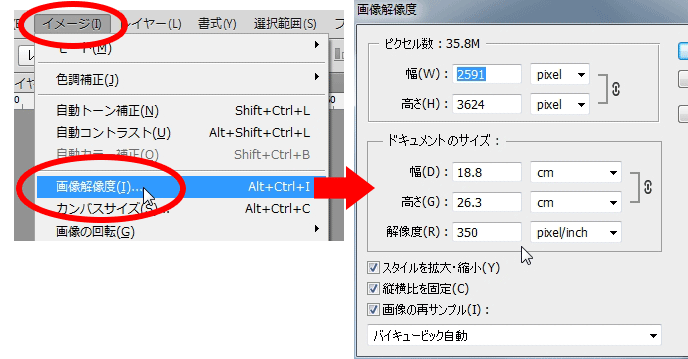
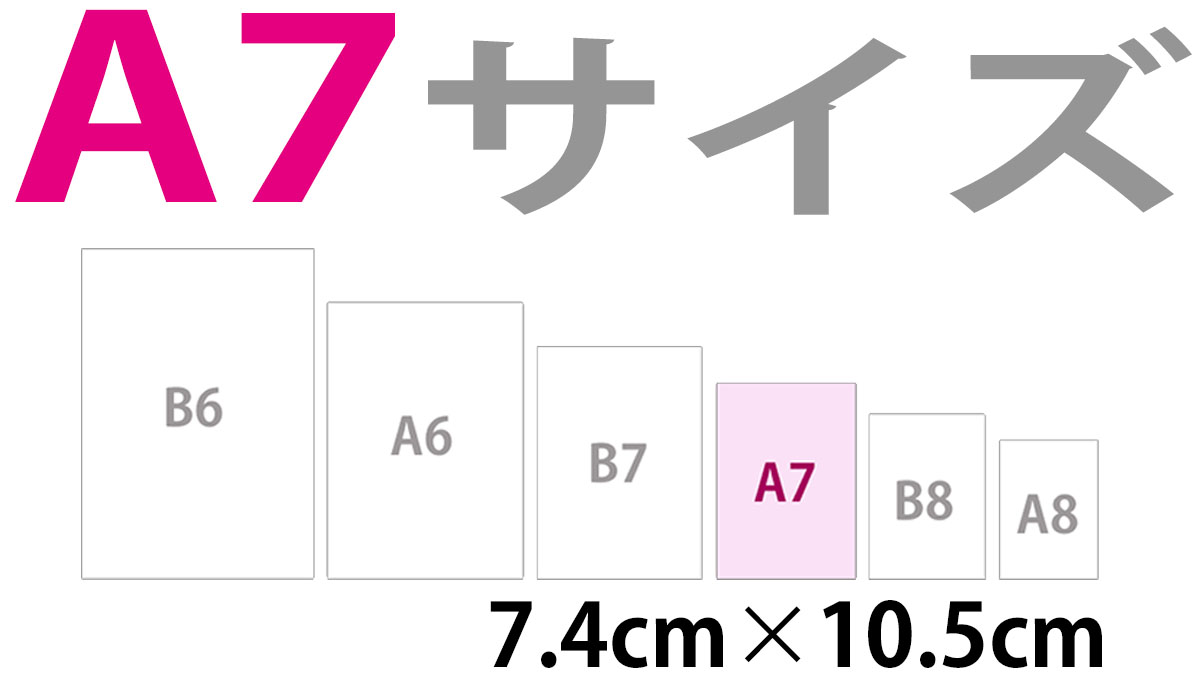
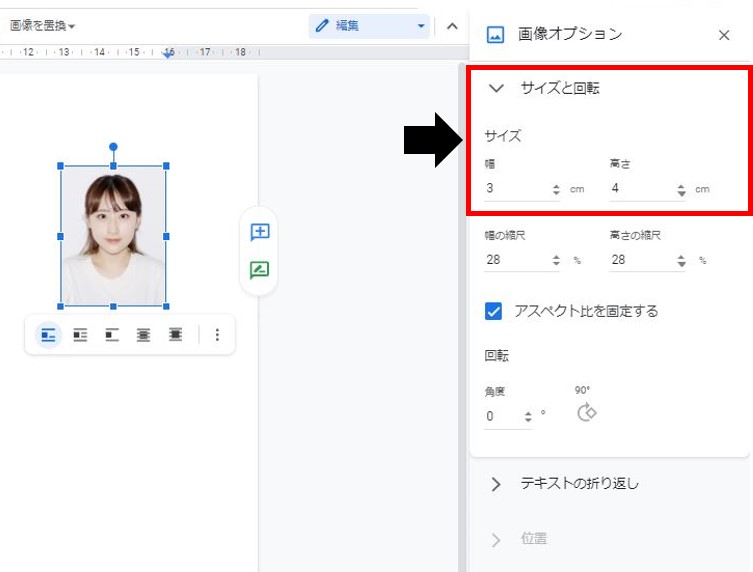
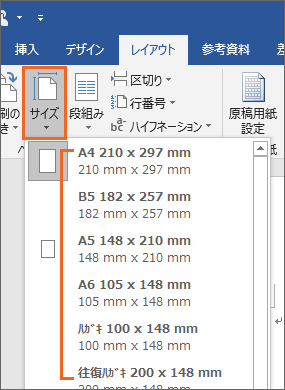
cm×cmと指定して印刷出来ます。 ただし、cm単位で設定の出来るソフトが必要です。 フリーソフトでしたら、「GIMP」という画像編集ソフトが有名です。 こういったソフトを初
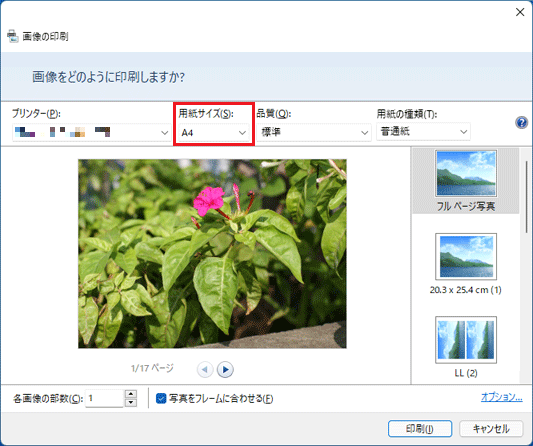
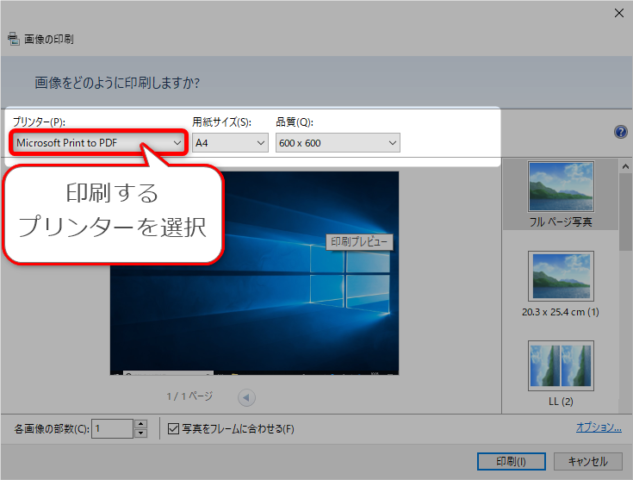
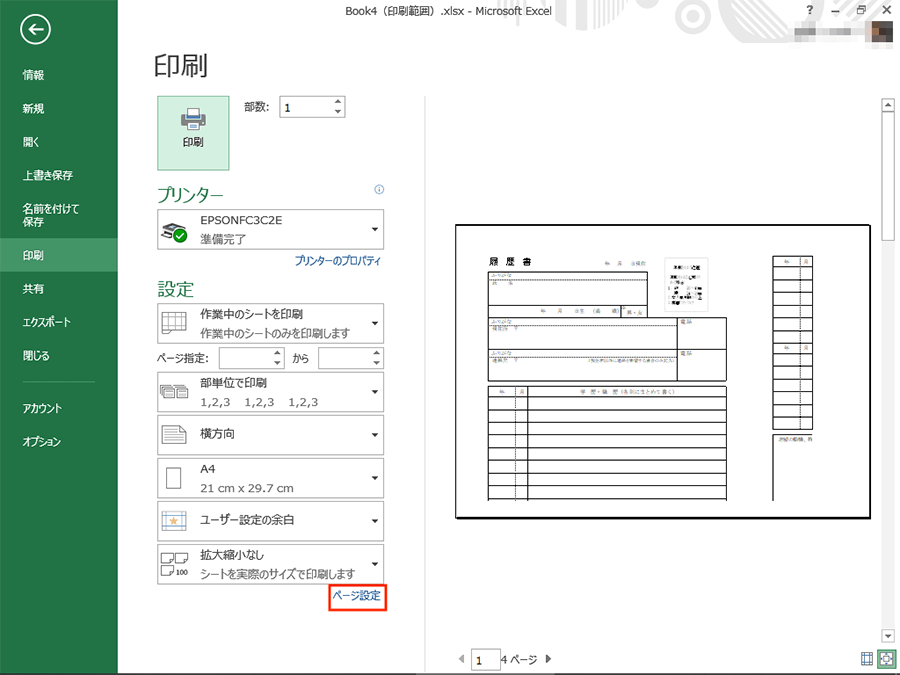
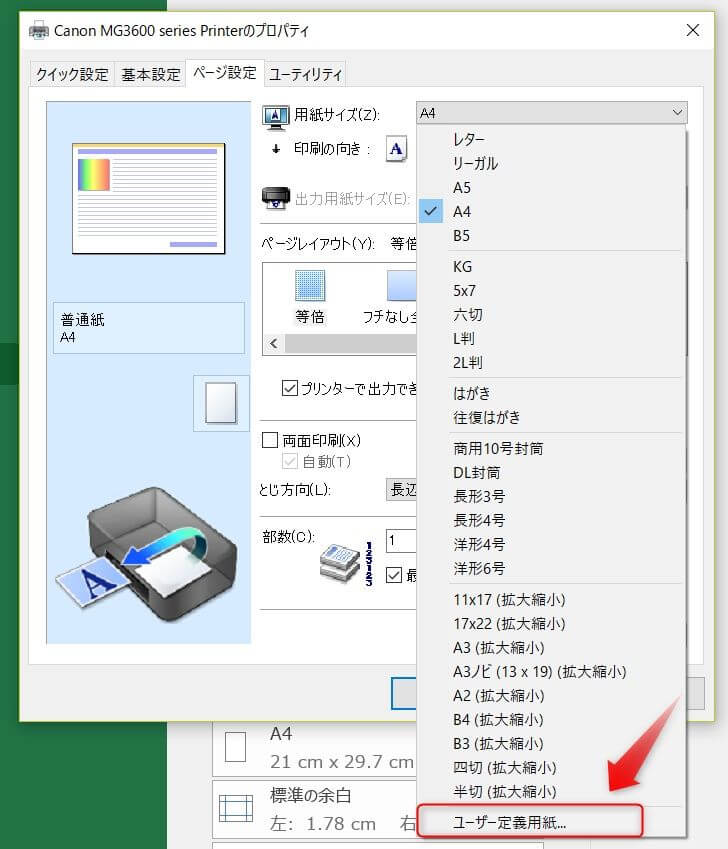
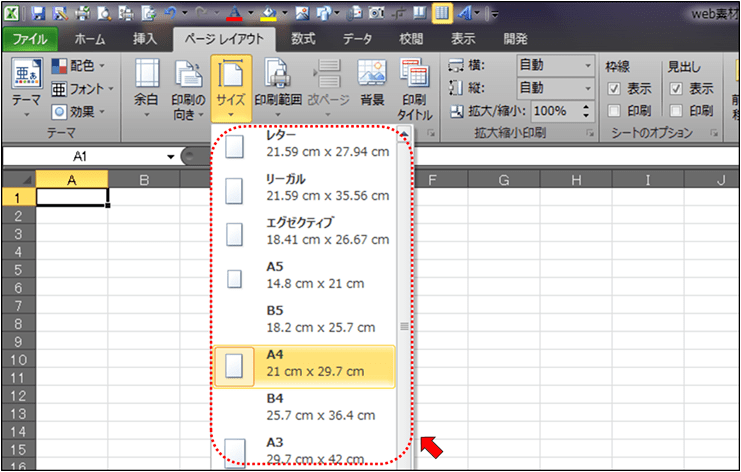
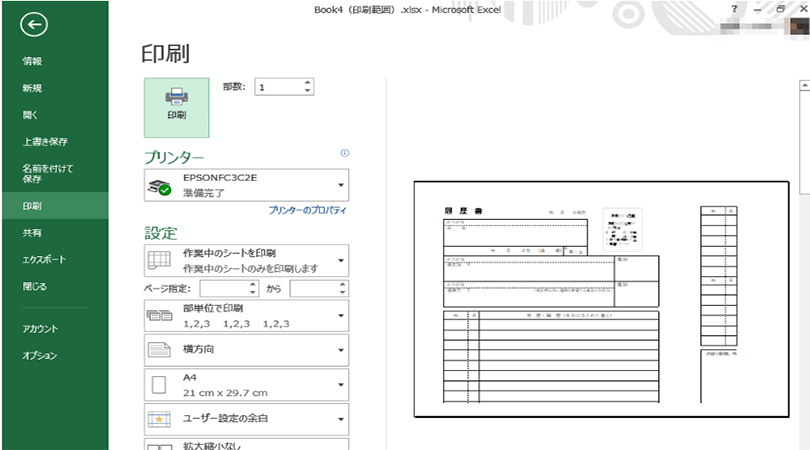
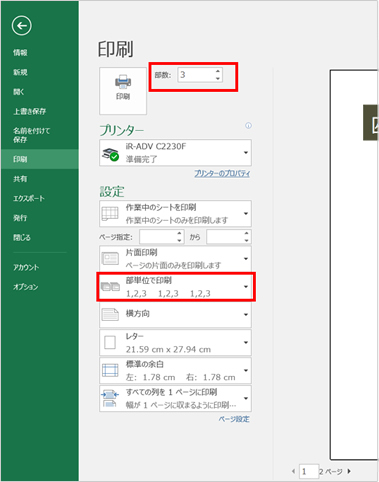
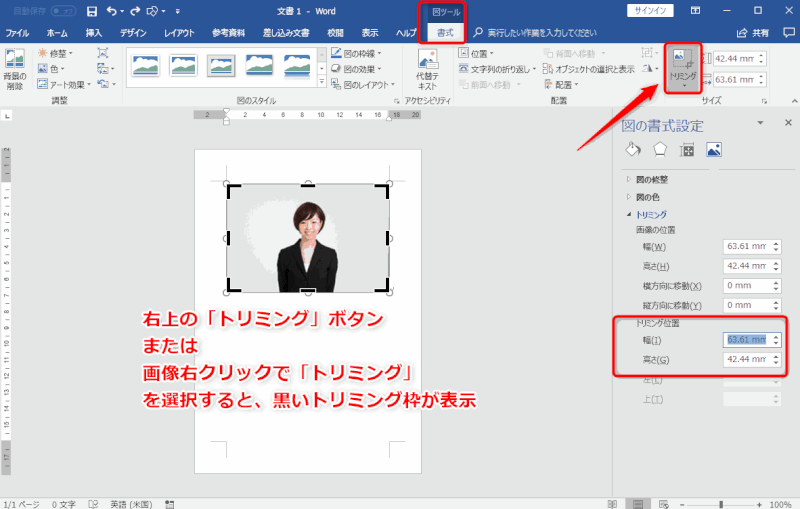
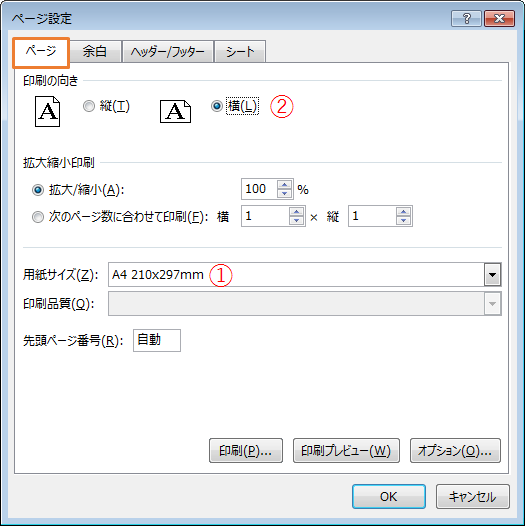
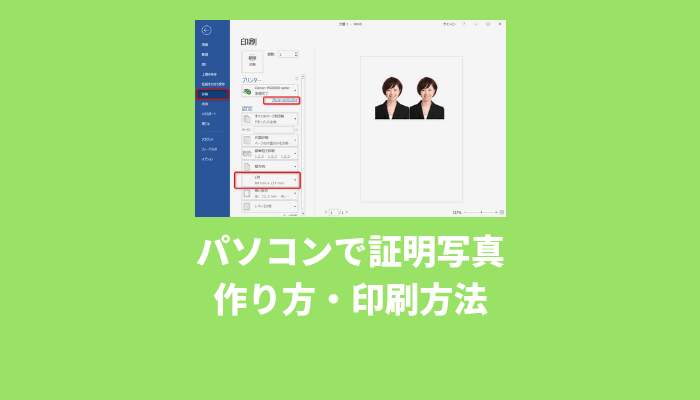
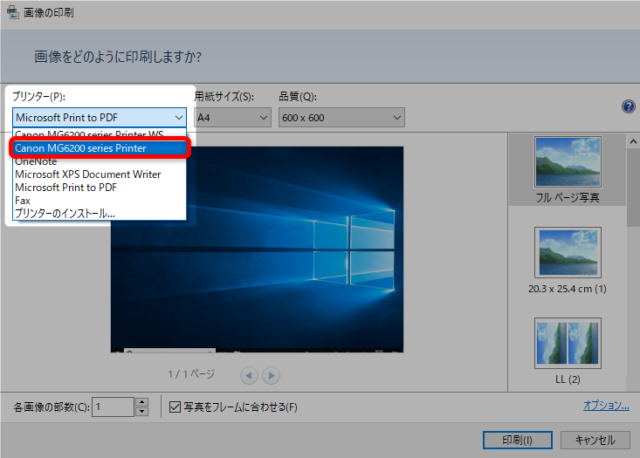
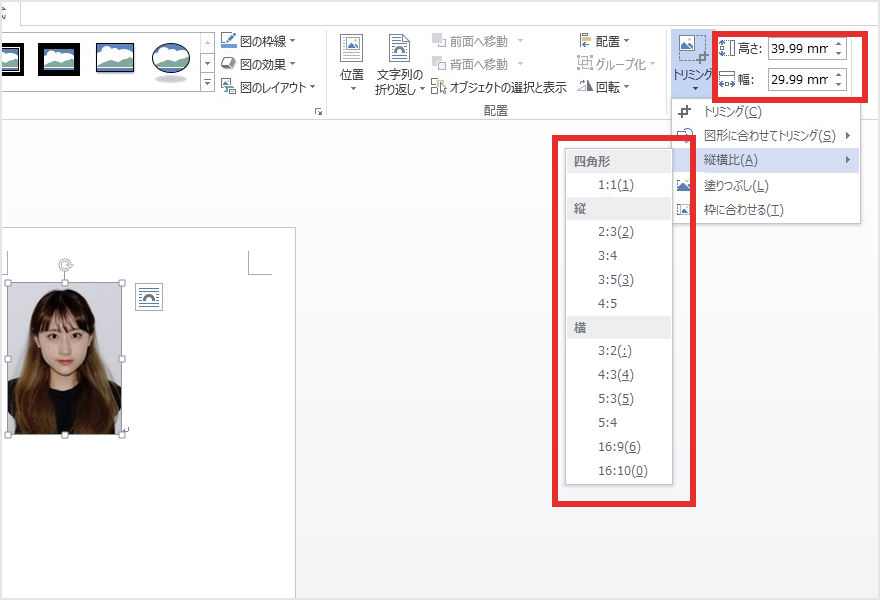
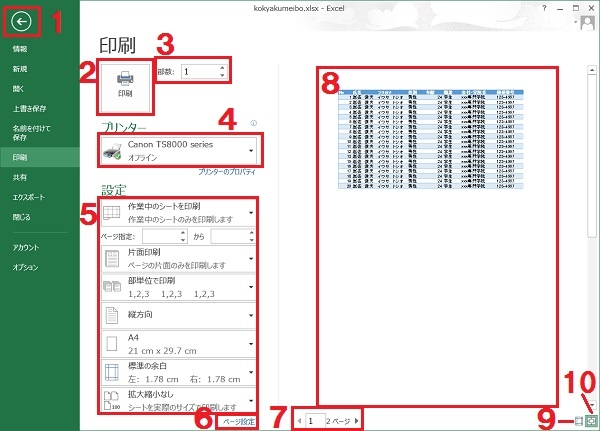
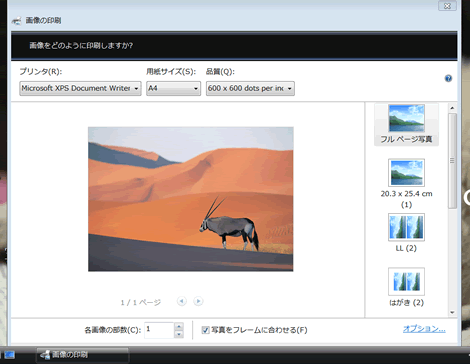
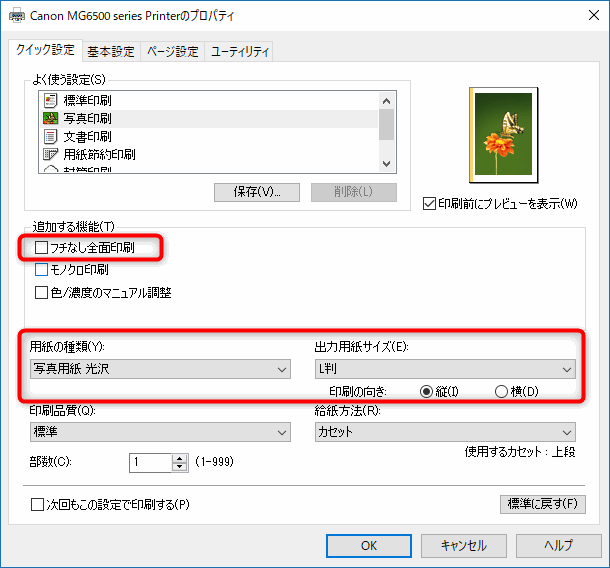
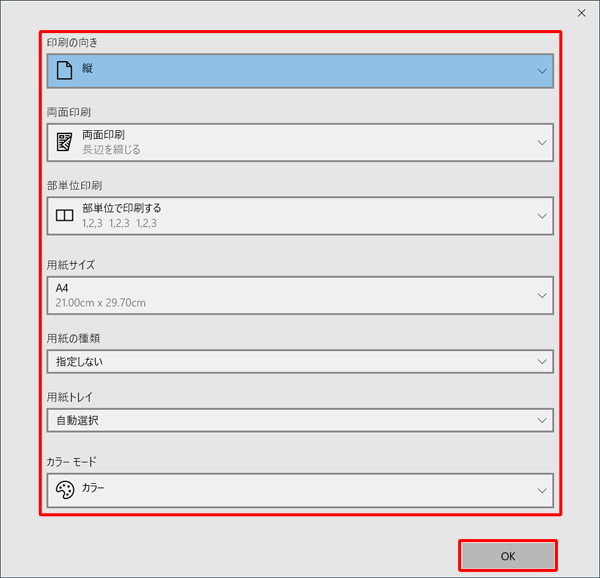
画像 印刷 サイズ指定 cm パソコン- 引き続き、画面上「図ツール」の「トリミング」→「縦横比 (A)」から、「縦 34」を選びます。 34のトリミング枠が表示されるので、猫(人なら人)の中心を枠内に合わせます。 写指定した部分が指定した大きさになるように画像全体が拡大・縮小されて印刷されます。 指定ができたら ③ を押してステップ3に進ます。 ステップ3 印刷指定 ① を押してプリンタ名、用紙サイズ、
画像 印刷 サイズ指定 cm パソコンのギャラリー
各画像をクリックすると、ダウンロードまたは拡大表示できます
 |  |  |
 |  |  |
 |  |  |
 |  | |
「画像 印刷 サイズ指定 cm パソコン」の画像ギャラリー、詳細は各画像をクリックしてください。
 |  |  |
 |  |  |
 |  |  |
 |  |  |
「画像 印刷 サイズ指定 cm パソコン」の画像ギャラリー、詳細は各画像をクリックしてください。
 |  |  |
 |  |  |
 |  |  |
 |  |  |
「画像 印刷 サイズ指定 cm パソコン」の画像ギャラリー、詳細は各画像をクリックしてください。
 |  |  |
 |  | |
 |  |  |
 |  |  |
「画像 印刷 サイズ指定 cm パソコン」の画像ギャラリー、詳細は各画像をクリックしてください。
 |  | |
 |  |  |
 |  |  |
 |  |  |
「画像 印刷 サイズ指定 cm パソコン」の画像ギャラリー、詳細は各画像をクリックしてください。
 |  |  |
 |  |  |
 | ||
 |  | |
「画像 印刷 サイズ指定 cm パソコン」の画像ギャラリー、詳細は各画像をクリックしてください。
 |  | |
 |  |  |
 |  |  |
 |  |  |
「画像 印刷 サイズ指定 cm パソコン」の画像ギャラリー、詳細は各画像をクリックしてください。
 |  | |
 |  |  |
 | ||
 | 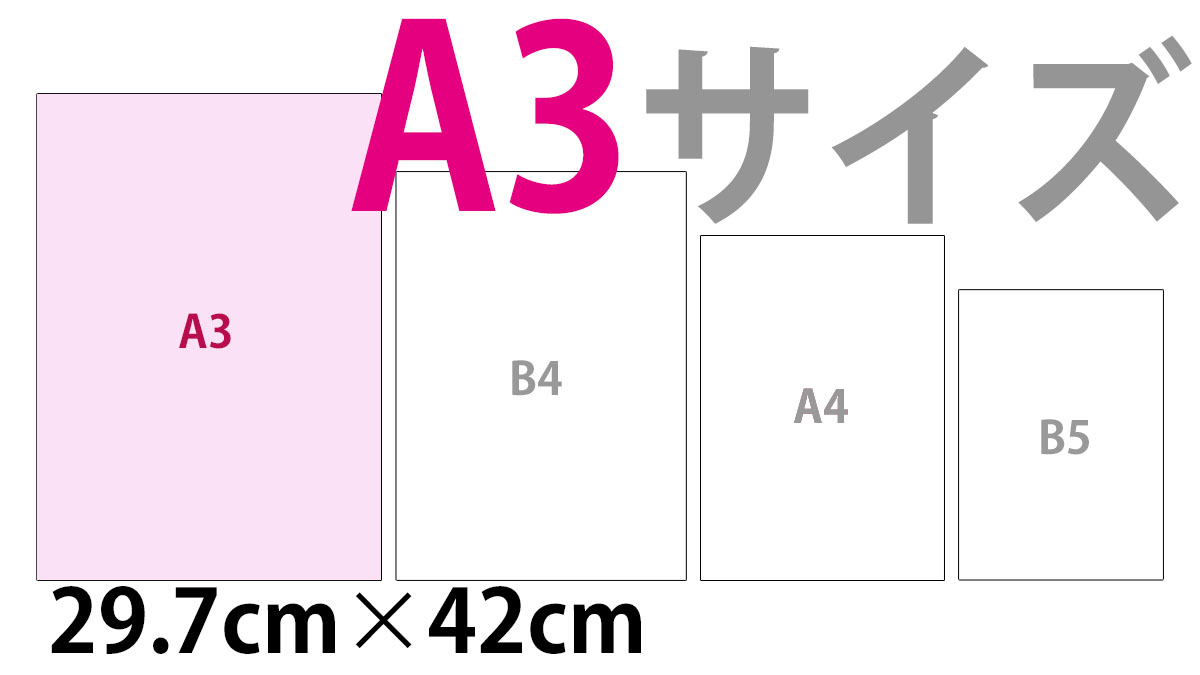 |  |
「画像 印刷 サイズ指定 cm パソコン」の画像ギャラリー、詳細は各画像をクリックしてください。
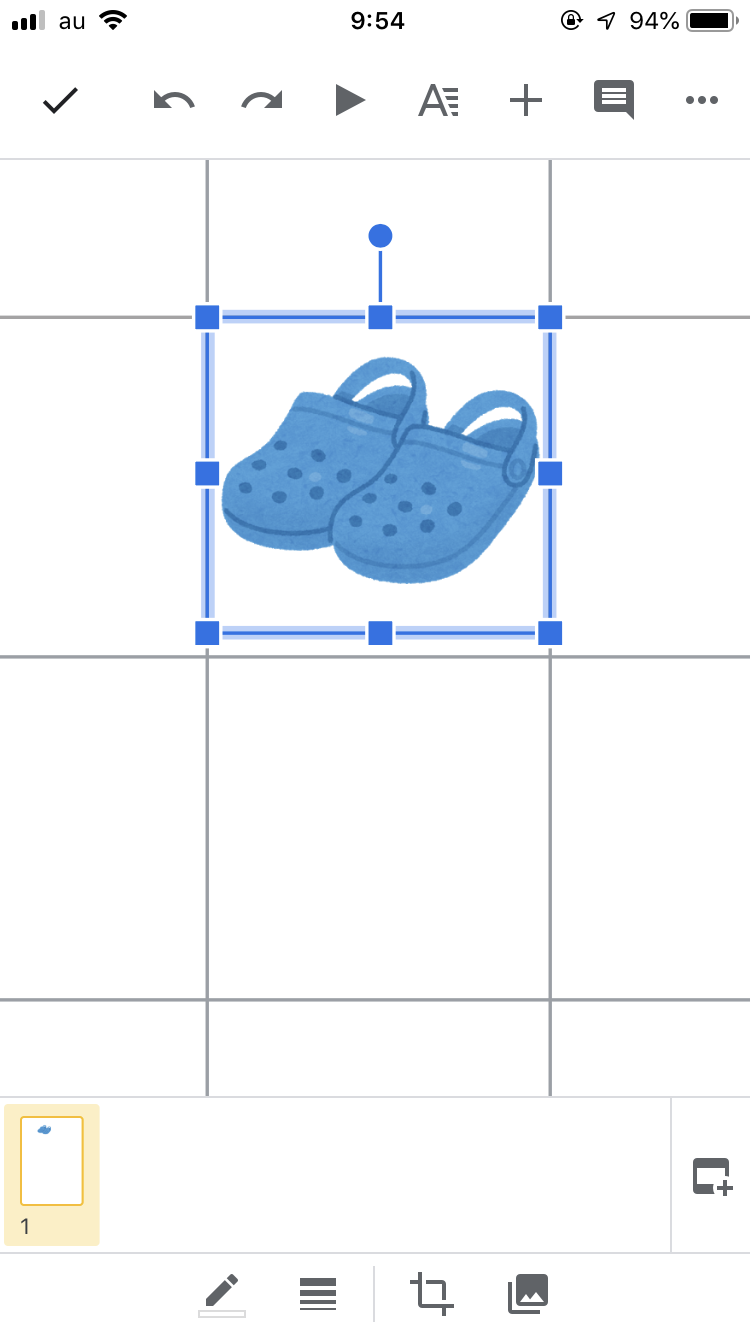 | 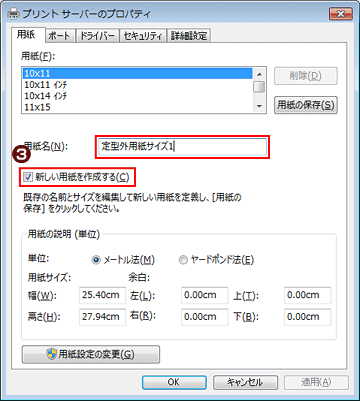 |  |
 |  |  |
 |  |
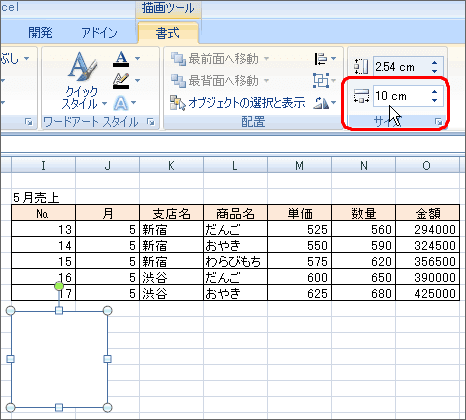
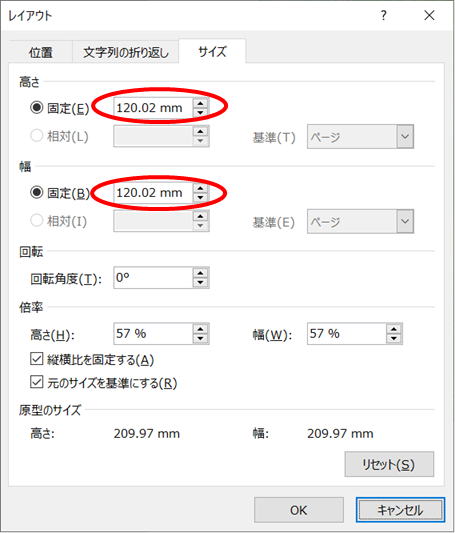
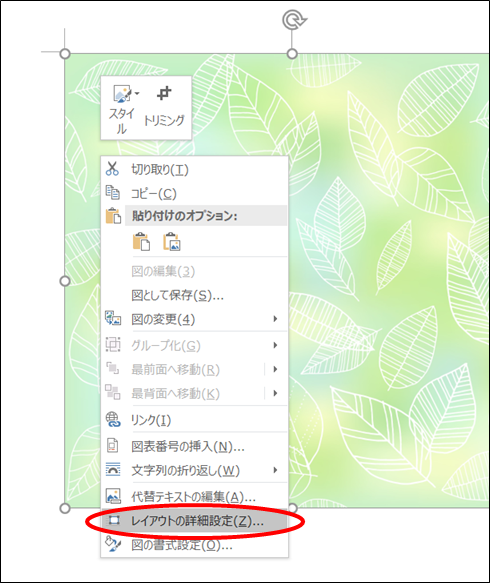
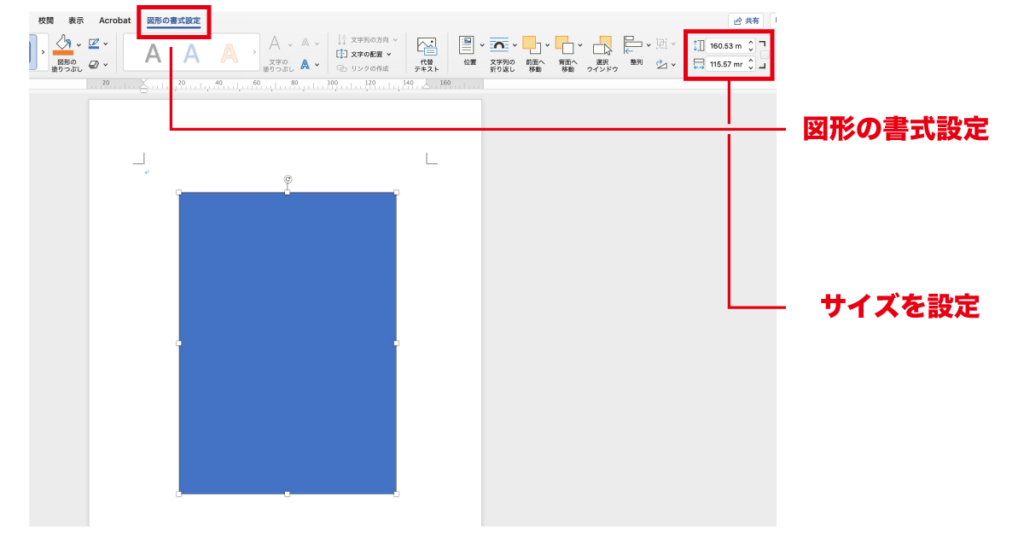
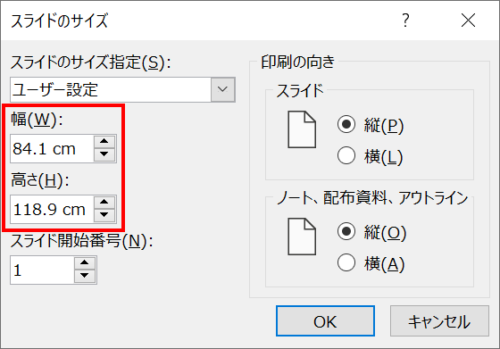
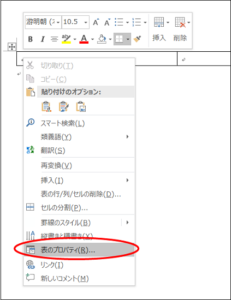
フリーソフトのほかシェアウェアや有料ソフトの体験版などもダウンロードできる。 「Print Album」「PhotoStagePro」「Neat Image」「Desktop Album」「Picmv 次に、表示された写真を右クリックして、図の書式設定を選択します。 サイズタブを選択すると、 サイズと角度にある 高さと 幅を目的のサイズにします。 基本的には 縦横比を固
Incoming Term: 画像 印刷 サイズ指定 cm パソコン,


0 件のコメント:
コメントを投稿